Drucken und Teilen
Karte drucken
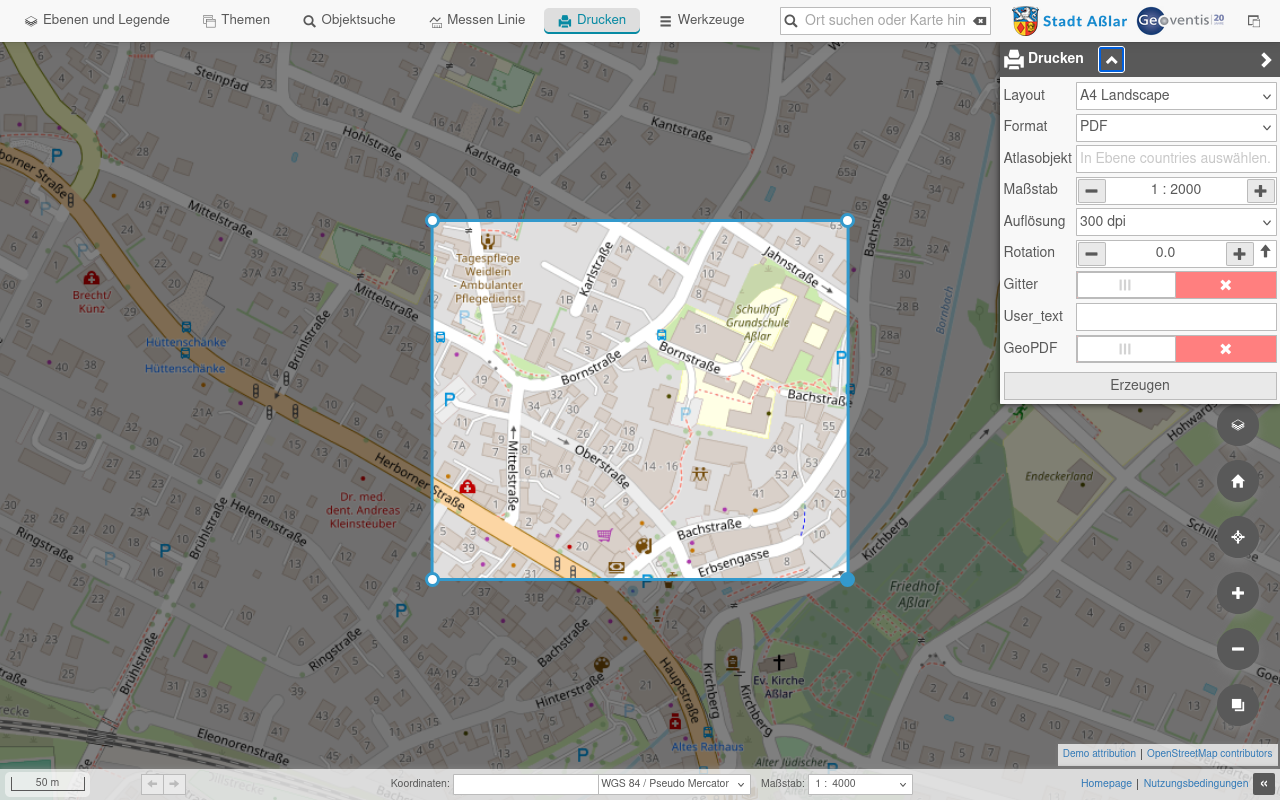
- Stellen Sie die Karte so ein, wie sie gedruckt werden soll: Ebenen ein- oder ausblenden, ggf. etwas einzeichnen.
- Klicken Sie in der Hauptleiste auf Drucken.
- In der Karte erscheint ein heller Rahmen: Nur dieser Ausschnitt wird gedruckt. Verschieben Sie die Karte, bis der gewünschte Bereich im Rahmen liegt.
- Wählen Sie rechts die Einstellungen:
- Layout: Papiergröße und Ausrichtung, z. B. A4 Landscape (A4 quer).
- Maßstab: Mit + und – ändern. Der Rahmen wird entsprechend größer oder kleiner.
- Auflösung: 300 dpi für gute Druckqualität.
- Rotation: Dreht den Kartenausschnitt (normalerweise 0).
- weitere Felder je nach Layout, z. B. ein eigener Text für den Ausdruck.
- Klicken Sie auf Erzeugen. Nach kurzer Zeit öffnet sich das fertige PDF, das Sie drucken oder speichern können.
Tipp: Ein Ausdruck in einem bestimmten Maßstab (z. B.
1 : 1000) ist maßstabsgetreu, wenn Sie im Druckdialog des PDF-Programms Tatsächliche Größe bzw. 100 % wählen – nicht „An Seite anpassen".
Karte als Bild speichern
Unter Werkzeuge → Werkzeuge → Karte exportieren speichern Sie den aktuellen Kartenausschnitt als Bilddatei, z. B. für eine E-Mail oder eine Präsentation.
Kartenansicht teilen
Sie möchten einer Kollegin oder einem Kollegen genau diesen Kartenausschnitt zeigen?
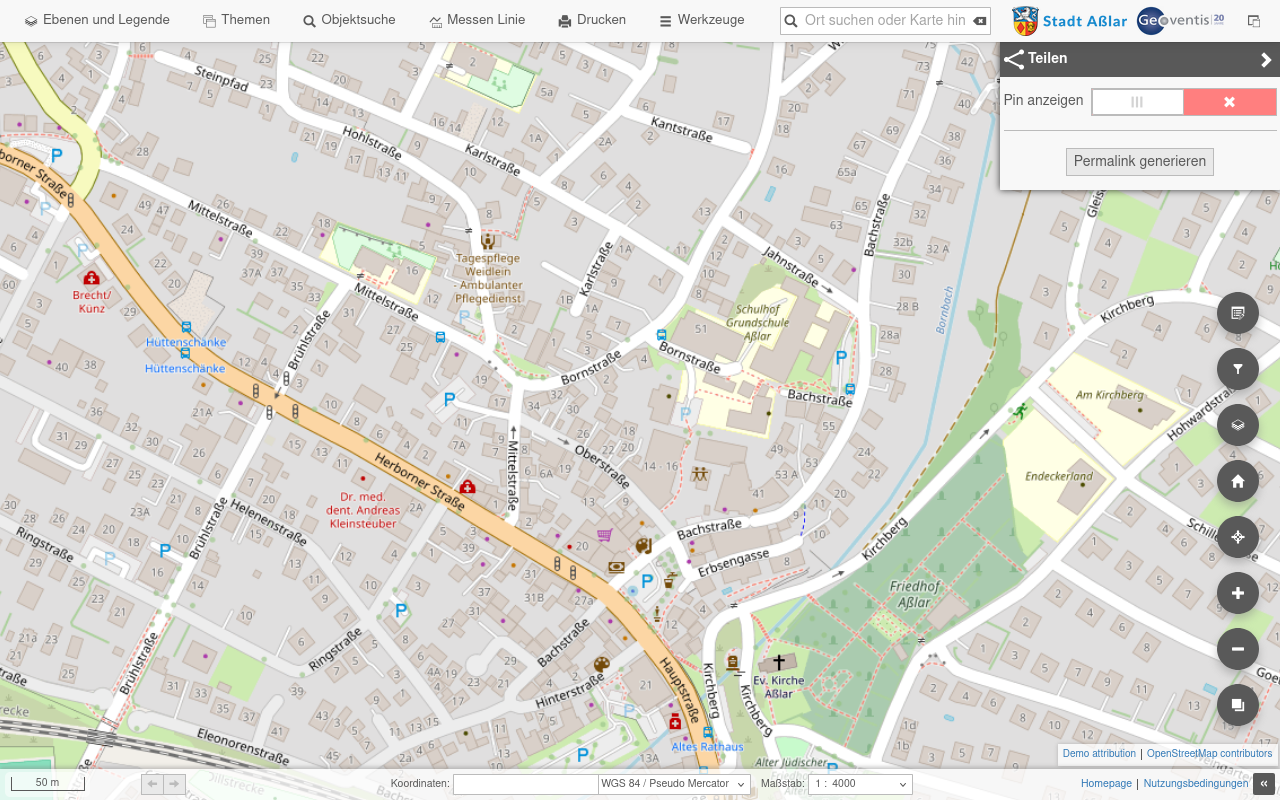
- Öffnen Sie Werkzeuge → Teilen.
- Mit Pin anzeigen setzen Sie auf Wunsch eine Markierung in die Kartenmitte.
- Klicken Sie auf Permalink generieren.
- Kopieren Sie den angezeigten Link und fügen Sie ihn z. B. in eine E-Mail ein.
Wer den Link öffnet, sieht dieselbe Stelle mit denselben Ebenen.
Hinweis: Der Empfänger braucht ebenfalls Zugang zum Geoportal, um geschützte Inhalte sehen zu können.