Objekte abfragen
Sie möchten wissen, welches Flurstück an einer Stelle liegt oder welche Daten zu einem Gebäude hinterlegt sind? Dann klicken Sie einfach in die Karte.
Informationen zu einer Stelle anzeigen
- Zoomen Sie an die gewünschte Stelle heran.
- Klicken Sie mit der linken Maustaste auf die Stelle in der Karte.
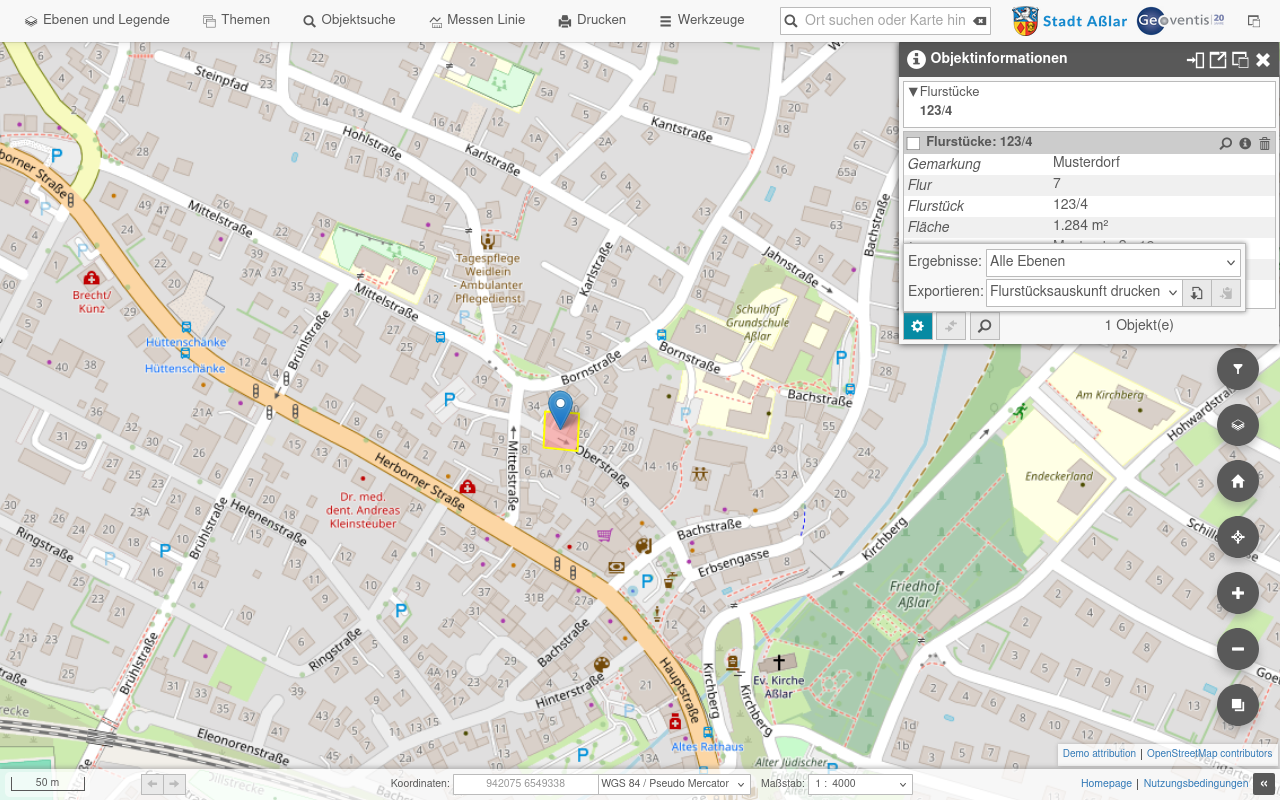
- Rechts öffnet sich das Fenster Objektinformationen. Das gefundene Objekt wird in der Karte farbig hervorgehoben.
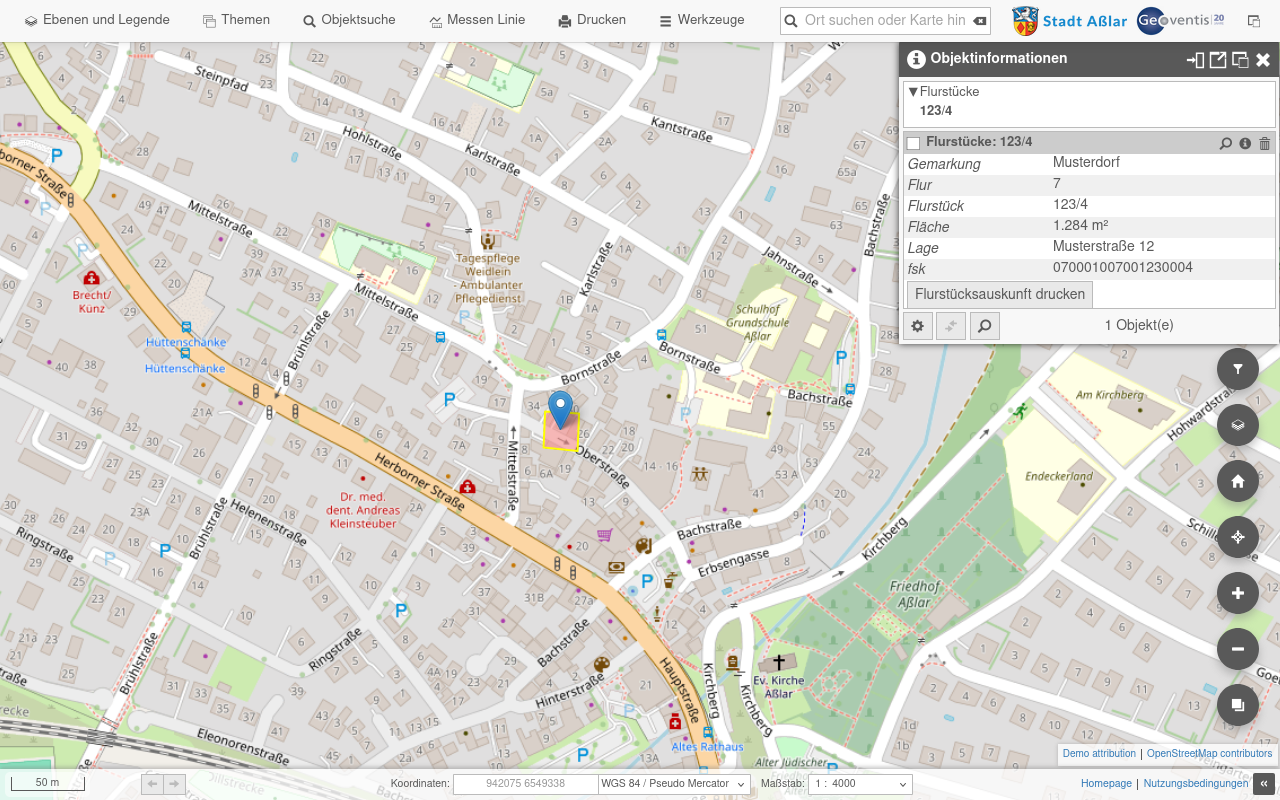
Das Fenster ist zweigeteilt:
- Oben stehen alle gefundenen Objekte, sortiert nach Ebene (z. B. Flurstücke). Klicken Sie auf einen Eintrag, um seine Details zu sehen.
- Unten stehen die Details (Sachdaten) des gewählten Objekts, z. B. Gemarkung, Flur, Flurstücksnummer und Fläche.
Nützliche Knöpfe im Fenster:
| Symbol | Funktion |
|---|---|
| Lupe | Auf das Objekt zoomen |
| Mülleimer | Objekt aus der Ergebnisliste entfernen |
| Zahnrad (unten links) | Ergebnisse filtern und exportieren (siehe unten) |
| × (oben rechts) | Fenster schließen |
Tipp: Wird nichts gefunden („Keine Ergebnisse"), ist an dieser Stelle in den eingeschalteten Ebenen kein Objekt vorhanden. Prüfen Sie unter Ebenen und Legende, ob die gesuchte Ebene eingeschaltet ist.
Mehrere Objekte auf einmal abfragen (Region abfragen)
Um z. B. alle Flurstücke in einem Bereich zu erfassen:
- Öffnen Sie Werkzeuge → Werkzeuge → Region abfragen.
- Wählen Sie oben die Form: Punkt, Polygon, Radius, Kreis oder Rechteck.
- Zeichnen Sie die Form in die Karte. Bei Polygon setzen Sie die Eckpunkte mit einzelnen Klicks und beenden die Fläche mit einem Doppelklick.
- Alle Objekte in der Fläche erscheinen im Fenster Objektinformationen.
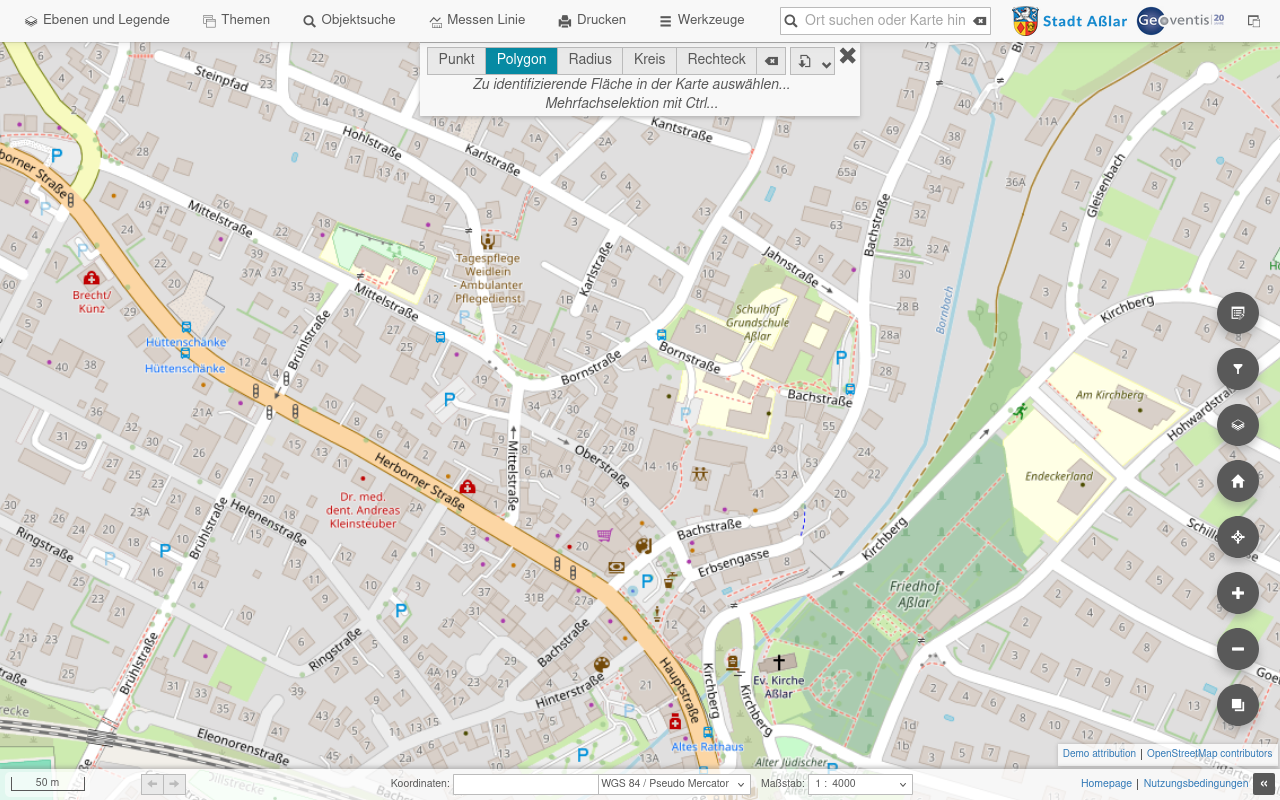
Tipp: Mit gedrückter Strg-Taste können Sie mehrere Flächen nacheinander zeichnen und die Ergebnisse sammeln.
Ergebnisse exportieren
- Klicken Sie im Fenster Objektinformationen unten links auf das Zahnrad.
- Bei Ergebnisse wählen Sie, ob alle Ebenen oder nur eine bestimmte exportiert werden.
- Bei Exportieren wählen Sie das Format, z. B. XLSX (für Excel) oder CSV.
- Klicken Sie auf den Knopf daneben (Herunterladen). Die Datei landet in Ihrem Download-Ordner.