Erste Schritte
Die Oberfläche im Überblick
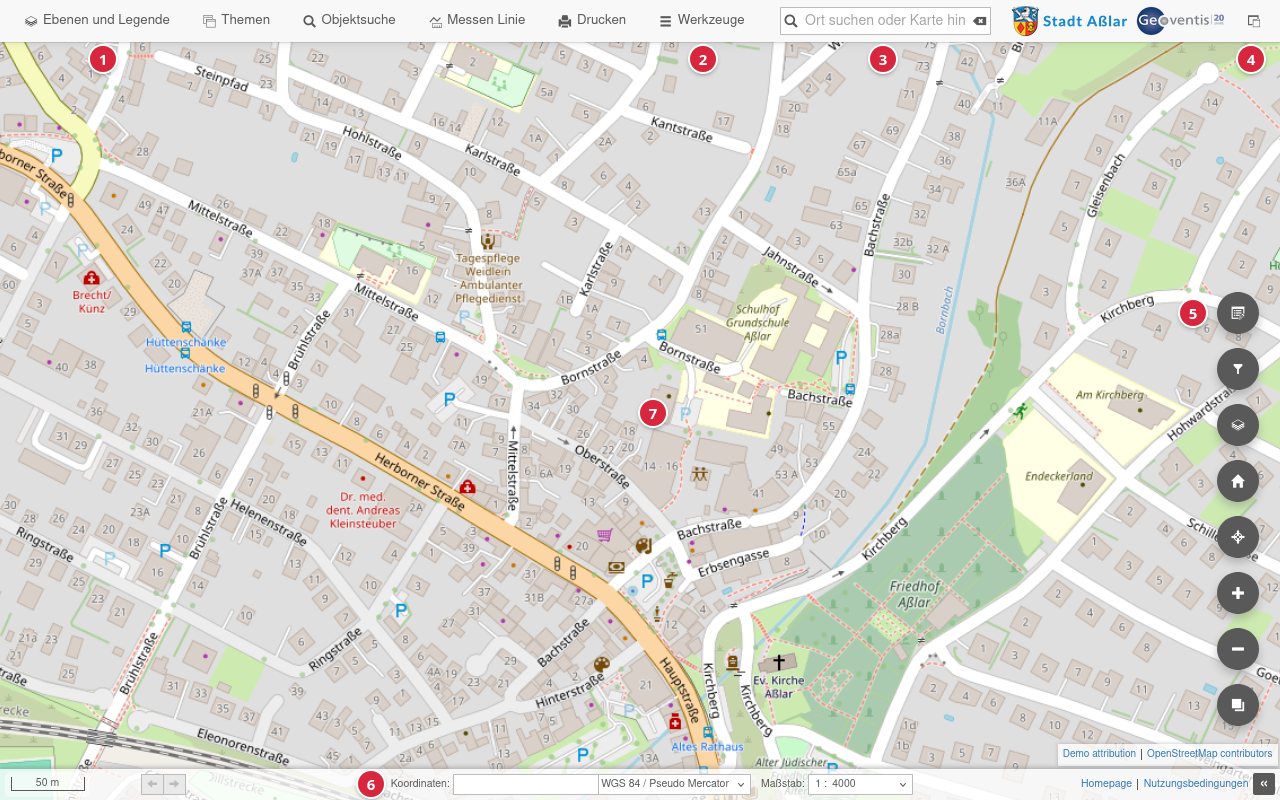
| Nr. | Bereich | Wozu? |
|---|---|---|
| 1 | Hauptleiste | Die wichtigsten Funktionen mit einem Klick: Ebenen und Legende, Themen, Objektsuche, Messen Linie, Drucken. |
| 2 | Werkzeuge | Menü mit allen weiteren Funktionen, z. B. Zeichnen, Teilen, Region abfragen. |
| 3 | Suchfeld | Adresse, Ort oder Objekt eingeben – die Karte springt dorthin. |
| 4 | Menü oben rechts | Einstellungen, Hilfe und Abmelden. |
| 5 | Kartenknöpfe | Vergrößern, Verkleinern, Startansicht, eigener Standort, Hintergrundkarte. |
| 6 | Statusleiste | Zeigt Koordinaten und Maßstab. Den Maßstab können Sie hier auch direkt auswählen. |
| 7 | Karte | Hier sehen Sie die Kartendaten. Ein Klick in die Karte zeigt Informationen zu der Stelle. |
Die Karte bewegen
- Verschieben: Mit gedrückter linker Maustaste in die Karte klicken und ziehen.
- Vergrößern / Verkleinern: Das Mausrad drehen – oder die Knöpfe + und – rechts am Kartenrand benutzen.
- Bestimmter Maßstab: Unten in der Statusleiste bei Maßstab einen Wert wählen,
z. B.
1 : 1000für eine Ansicht auf Grundstücksebene. - Zurück zur Startansicht: Knopf mit dem Haus (Ganze Karte anzeigen).
- Vorherige Ansicht: Die Pfeile unten links in der Statusleiste springen zur vorherigen bzw. nächsten Kartenansicht – wie „Zurück" im Browser.
Tipp: Halten Sie die Umschalt-Taste gedrückt und ziehen Sie mit der Maus ein Rechteck auf – die Karte vergrößert genau auf diesen Bereich.
Eigenen Standort anzeigen
Der Knopf mit dem Fadenkreuz (Position) zeigt Ihren aktuellen Standort in der Karte. Das funktioniert vor allem auf Tablets und Smartphones. Beim ersten Mal fragt der Browser, ob er Ihren Standort weitergeben darf – bestätigen Sie mit Zulassen.
Ein anderes Thema öffnen
Ein Thema ist eine fertig zusammengestellte Karte, z. B. „Liegenschaften", „Bebauungspläne" oder „Baumkataster". Welche Themen Sie sehen, legt Ihre Kommune fest.
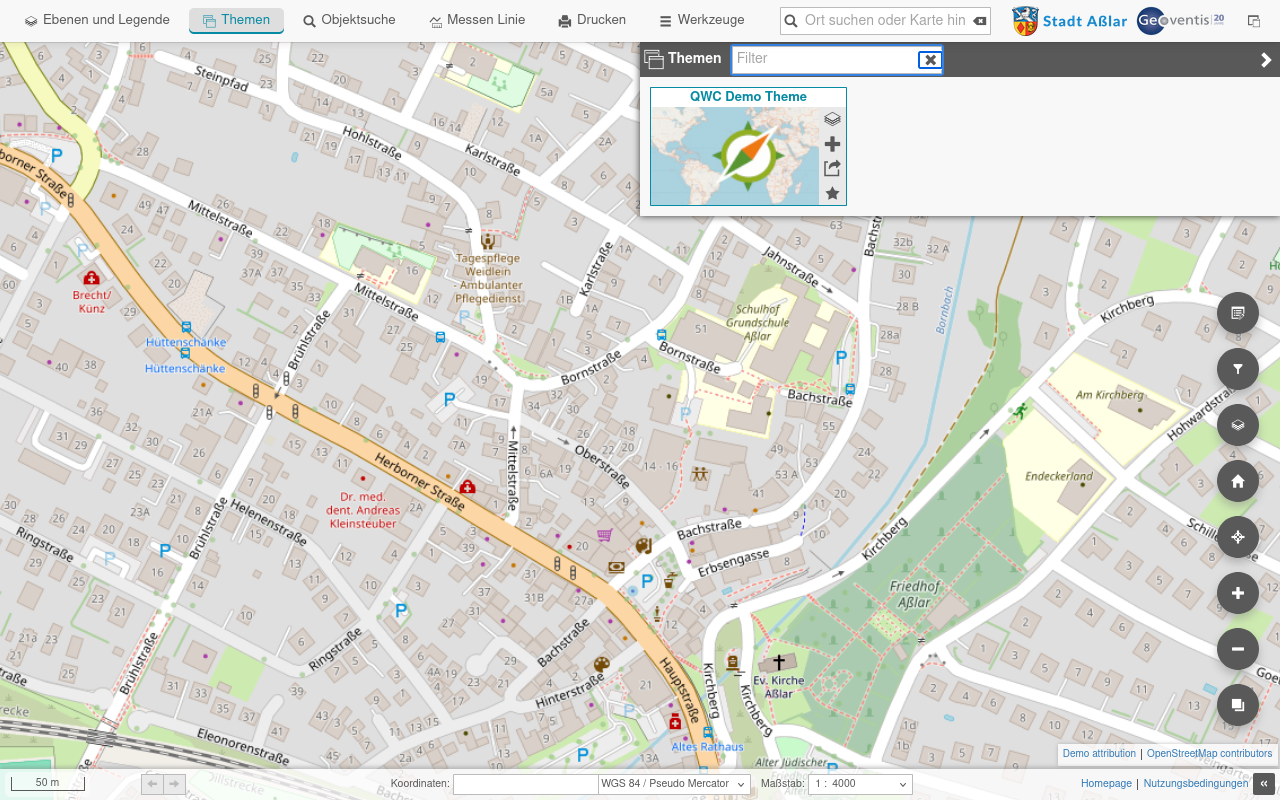
- Klicken Sie in der Hauptleiste auf Themen.
- Rechts öffnet sich die Themenliste. Über das Feld Filter können Sie nach Namen suchen.
- Klicken Sie auf das gewünschte Thema. Die Karte bleibt an derselben Stelle, nur die Inhalte wechseln.
Das Werkzeuge-Menü
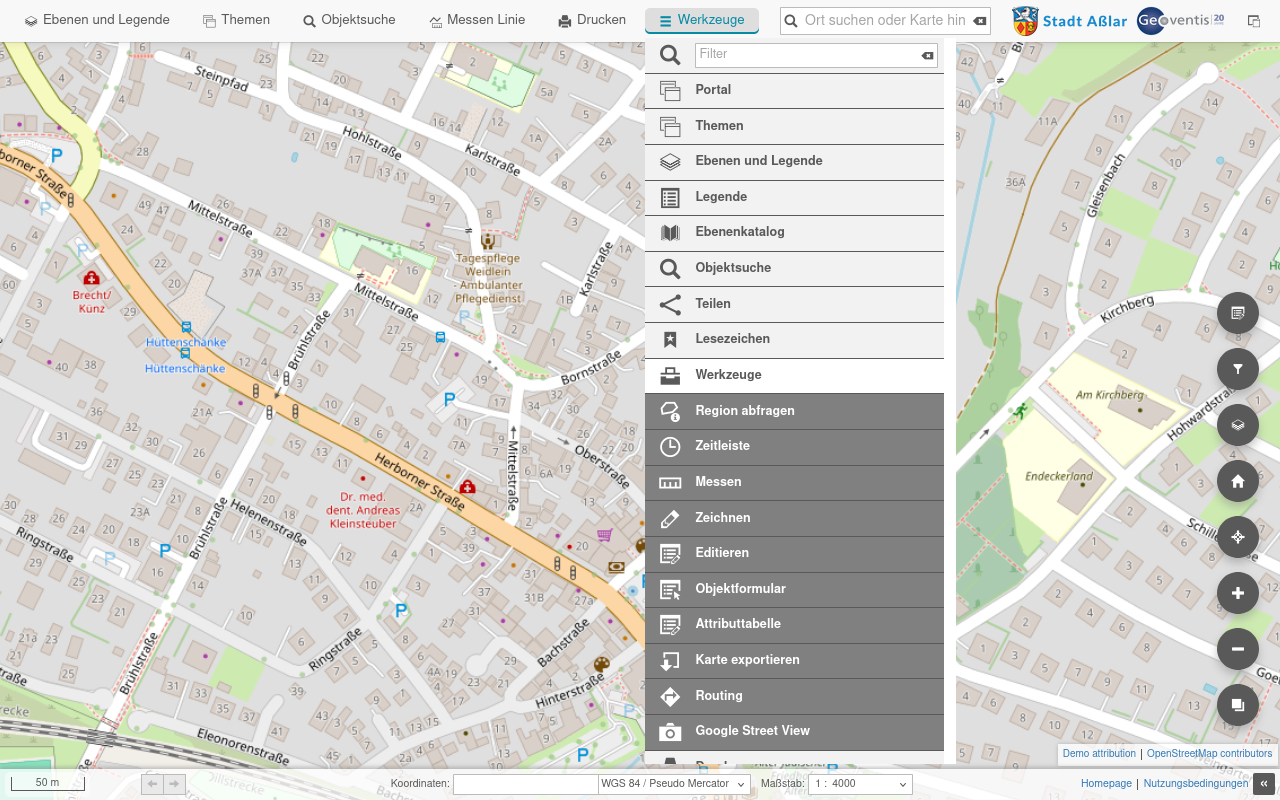
Alles, was nicht direkt in der Hauptleiste steht, finden Sie unter Werkzeuge. Der Eintrag Werkzeuge innerhalb des Menüs klappt weitere Funktionen auf (z. B. Region abfragen, Messen, Zeichnen, Karte exportieren).
Über das Feld Filter ganz oben im Menü finden Sie eine Funktion schnell über ihren Namen.
Menü oben rechts
Ganz rechts in der Hauptleiste öffnet ein kleiner Knopf das Menü mit Einstellungen (z. B. Sprache), Hilfe und Abmelden.
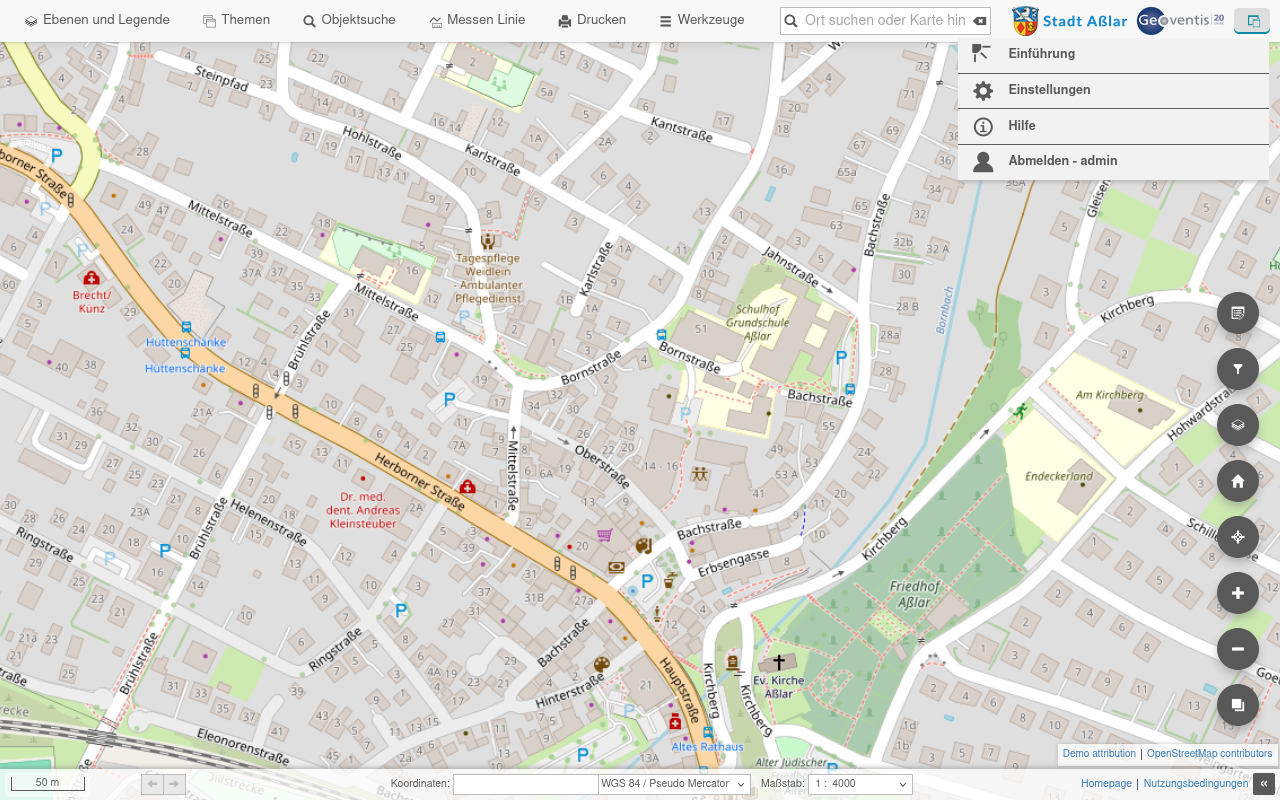
Wichtig: Melden Sie sich nach der Arbeit über Abmelden ab, besonders an gemeinsam genutzten Rechnern.