Ebenen und Hintergrundkarte
Eine Karte besteht aus mehreren übereinanderliegenden Ebenen – etwa Flurstücke, Gebäude oder Bebauungspläne. Sie entscheiden, welche davon sichtbar sind.
Ebenen ein- und ausblenden
- Klicken Sie in der Hauptleiste auf Ebenen und Legende.
- Rechts öffnet sich die Liste aller Ebenen des aktuellen Themas.
- Setzen oder entfernen Sie den Haken vor einer Ebene, um sie ein- oder auszublenden. Ein Haken vor einer Gruppe schaltet alle enthaltenen Ebenen gemeinsam.
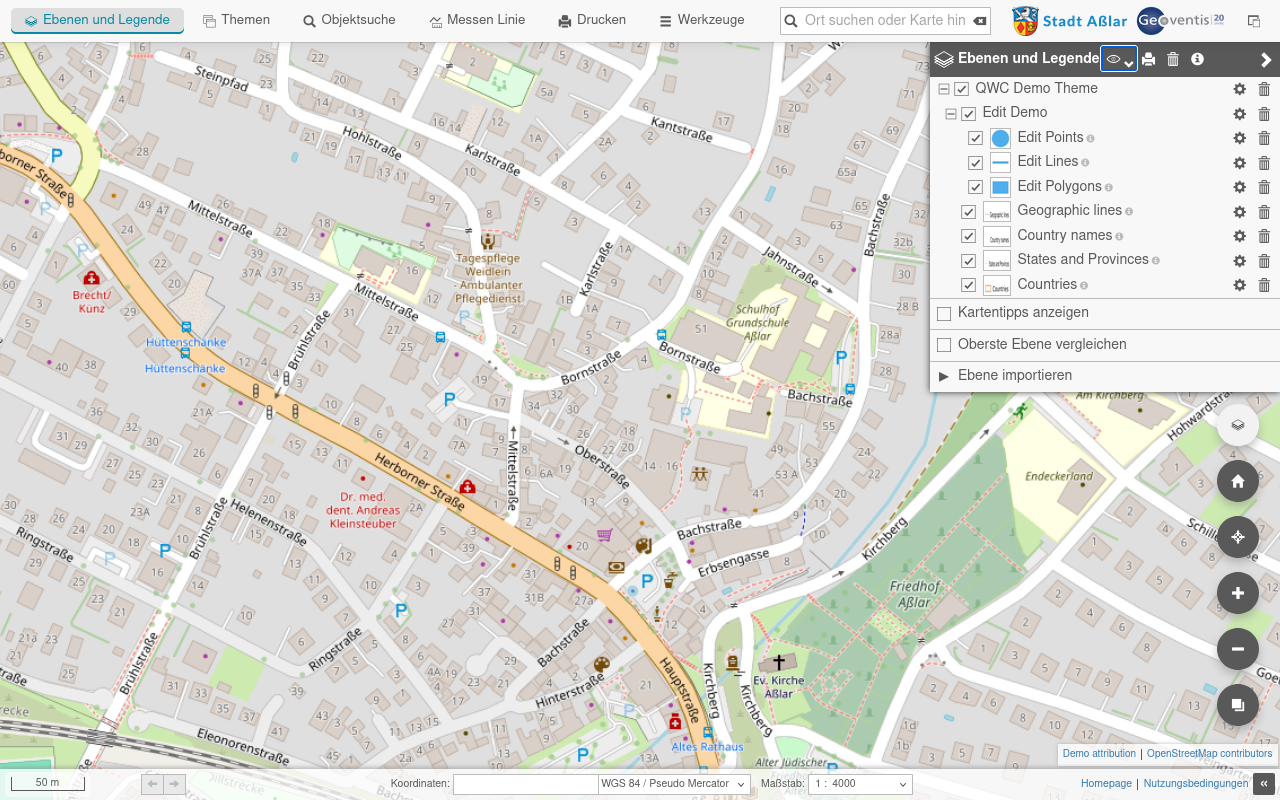
Was die Liste noch bietet:
- Legende: Das kleine Bild vor dem Ebenennamen zeigt, wie die Ebene dargestellt wird.
- Zahnrad hinter einer Ebene: Hier stellen Sie z. B. die Transparenz ein, damit darunterliegende Inhalte durchscheinen.
- i-Symbol (falls vorhanden): Informationen zur Ebene, etwa Quelle und Aktualität.
Hinweis: Manche Ebenen erscheinen erst, wenn Sie weit genug in die Karte hineinzoomen. Ein grau und schräg geschriebener Ebenenname bedeutet: In diesem Maßstab wird die Ebene nicht angezeigt.
Mit dem Pfeil > oben rechts schließen Sie die Liste wieder.
Hintergrundkarte wechseln
Unter den Fachdaten liegt eine Hintergrundkarte, z. B. ein Stadtplan oder ein Luftbild.
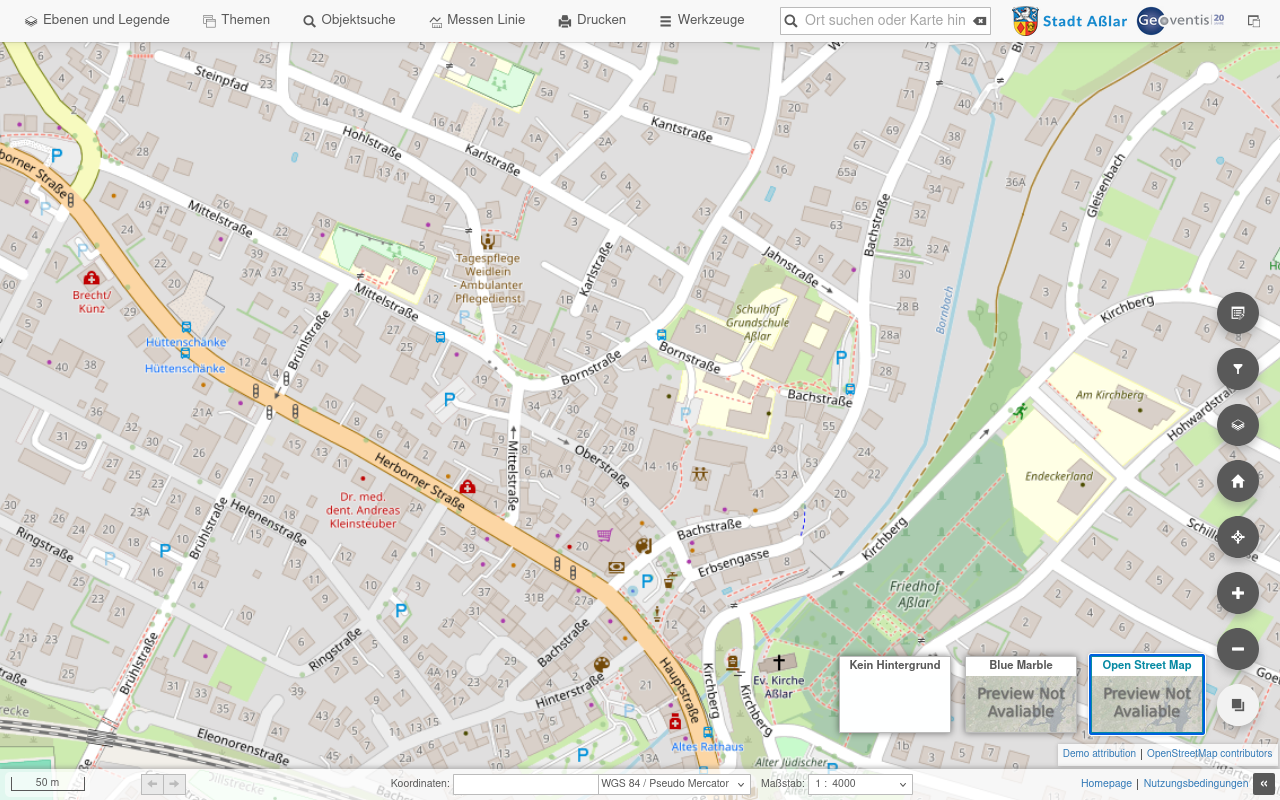
- Klicken Sie unten rechts auf den Knopf Hintergrundkarte wechseln.
- Es erscheinen Vorschaubilder der verfügbaren Hintergrundkarten.
- Klicken Sie auf die gewünschte Karte. Kein Hintergrund blendet die Hintergrundkarte aus.