Messen und Zeichnen
Strecken messen
- Klicken Sie in der Hauptleiste auf Messen Linie.
- Klicken Sie in der Karte auf den Startpunkt.
- Klicken Sie auf weitere Punkte – die Länge jedes Abschnitts wird angezeigt.
- Beenden Sie die Messung mit einem Doppelklick auf den letzten Punkt.
Die Gesamtlänge steht oben im Messfenster. Über das Auswahlfeld daneben (Metrisch) wechseln Sie die Einheit, z. B. auf Kilometer.
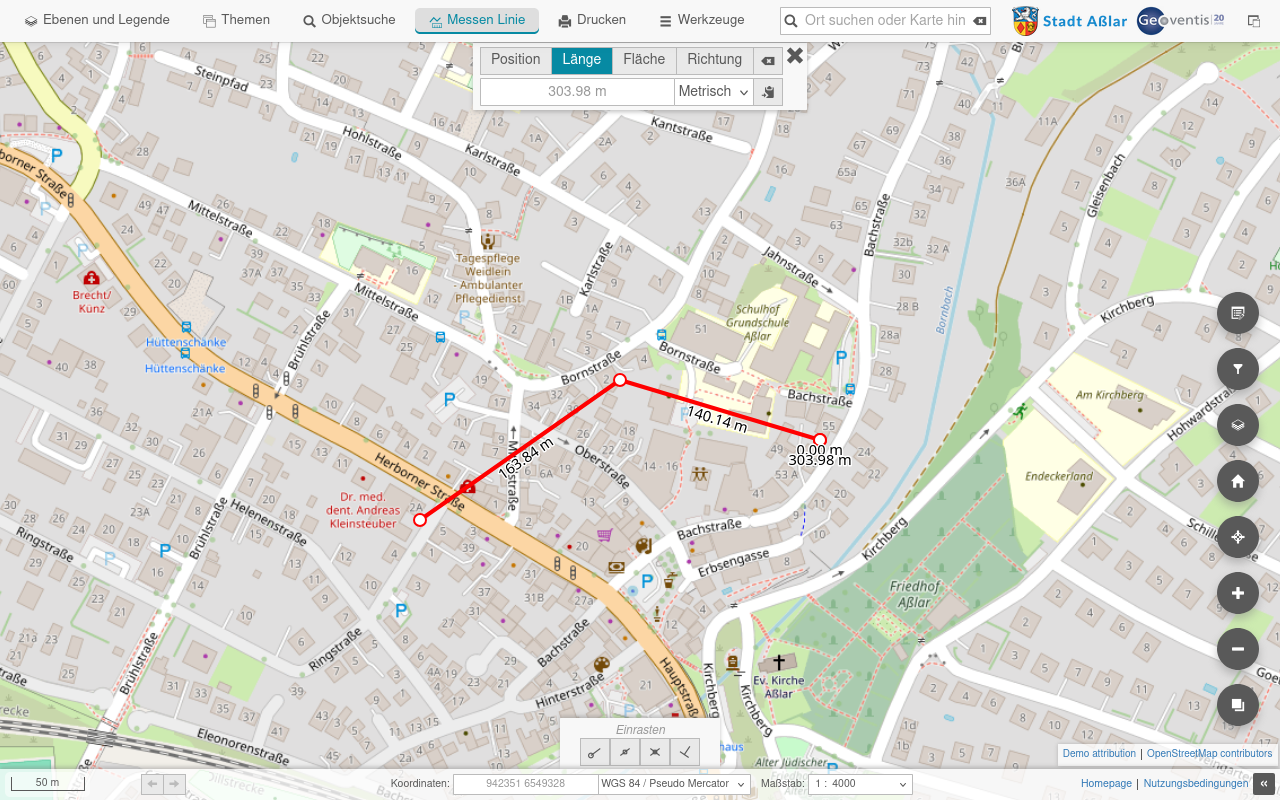
Flächen, Positionen und Richtungen messen
Im Messfenster wählen Sie oben, was Sie messen möchten:
| Modus | Misst |
|---|---|
| Position | Koordinaten eines Punktes (ein Klick in die Karte) |
| Länge | Länge einer Strecke |
| Fläche | Flächeninhalt – Eckpunkte anklicken, mit Doppelklick abschließen |
| Richtung | Richtungswinkel zwischen zwei Punkten |
Tipp: Unten in der Karte erscheint das Feld Einrasten. Ist es eingeschaltet, „schnappt" der Mauszeiger an vorhandene Linien und Eckpunkte, z. B. an Flurstücksgrenzen. So messen Sie genauer.
Mit dem × schließen Sie das Messfenster, die Messung verschwindet.
Zeichnen
Sie können eigene Markierungen, Linien, Flächen und Texte in die Karte zeichnen – etwa um eine Baustelle zu markieren, bevor Sie die Karte drucken.
- Öffnen Sie Werkzeuge → Werkzeuge → Zeichnen.
- Oben erscheint die Zeichenleiste. Wählen Sie unter Zeichnen die Form: Punkt, Linie, Fläche, Kreis oder Text.
- Stellen Sie in der zweiten Zeile Farbe, Linienstärke und ggf. eine Beschriftung ein.
- Zeichnen Sie in die Karte. Linien und Flächen beenden Sie mit einem Doppelklick.
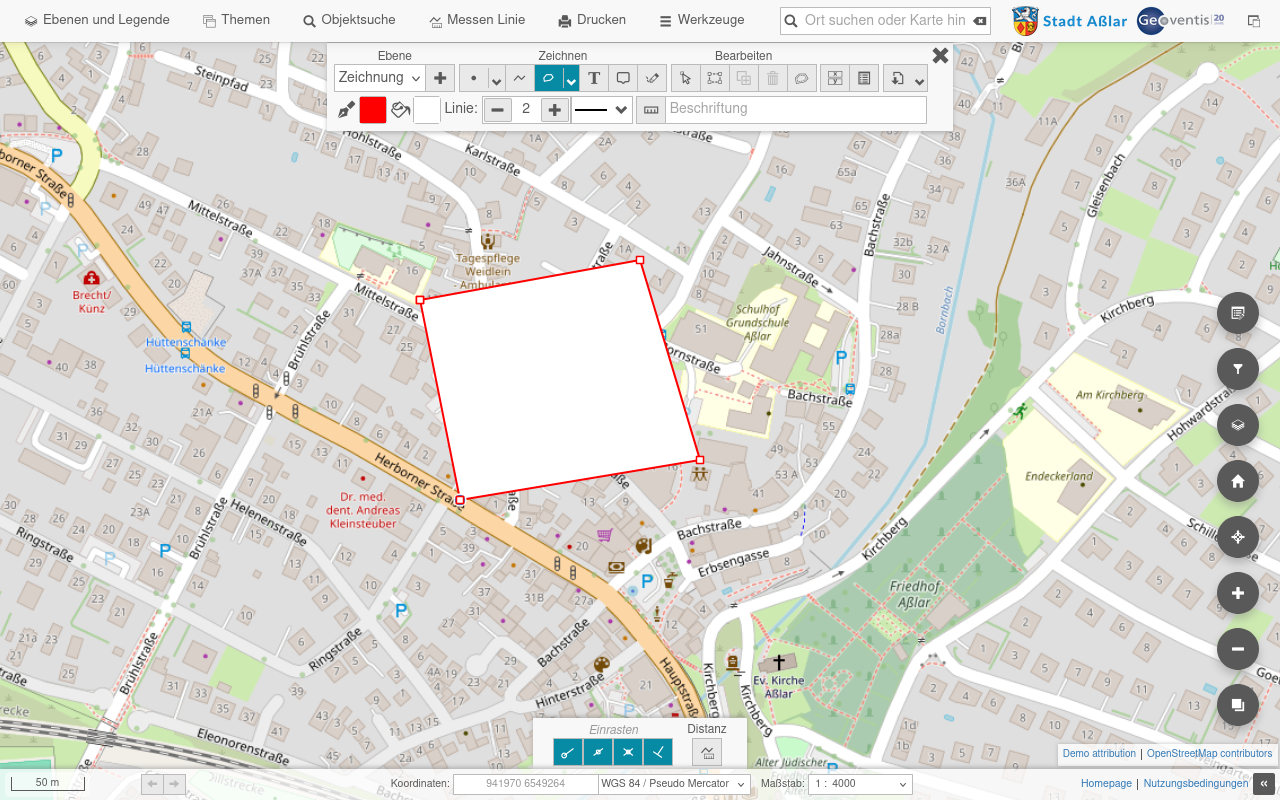
Unter Bearbeiten können Sie Zeichnungen auswählen, verschieben, verändern oder mit dem Mülleimer löschen.
Wichtig: Zeichnungen sind nur für Sie sichtbar und werden nicht dauerhaft gespeichert. Wenn Sie die Seite neu laden oder schließen, sind sie weg. Beim Drucken werden sie mitgedruckt.